Transformez une réponse en ticket Jira en un clic
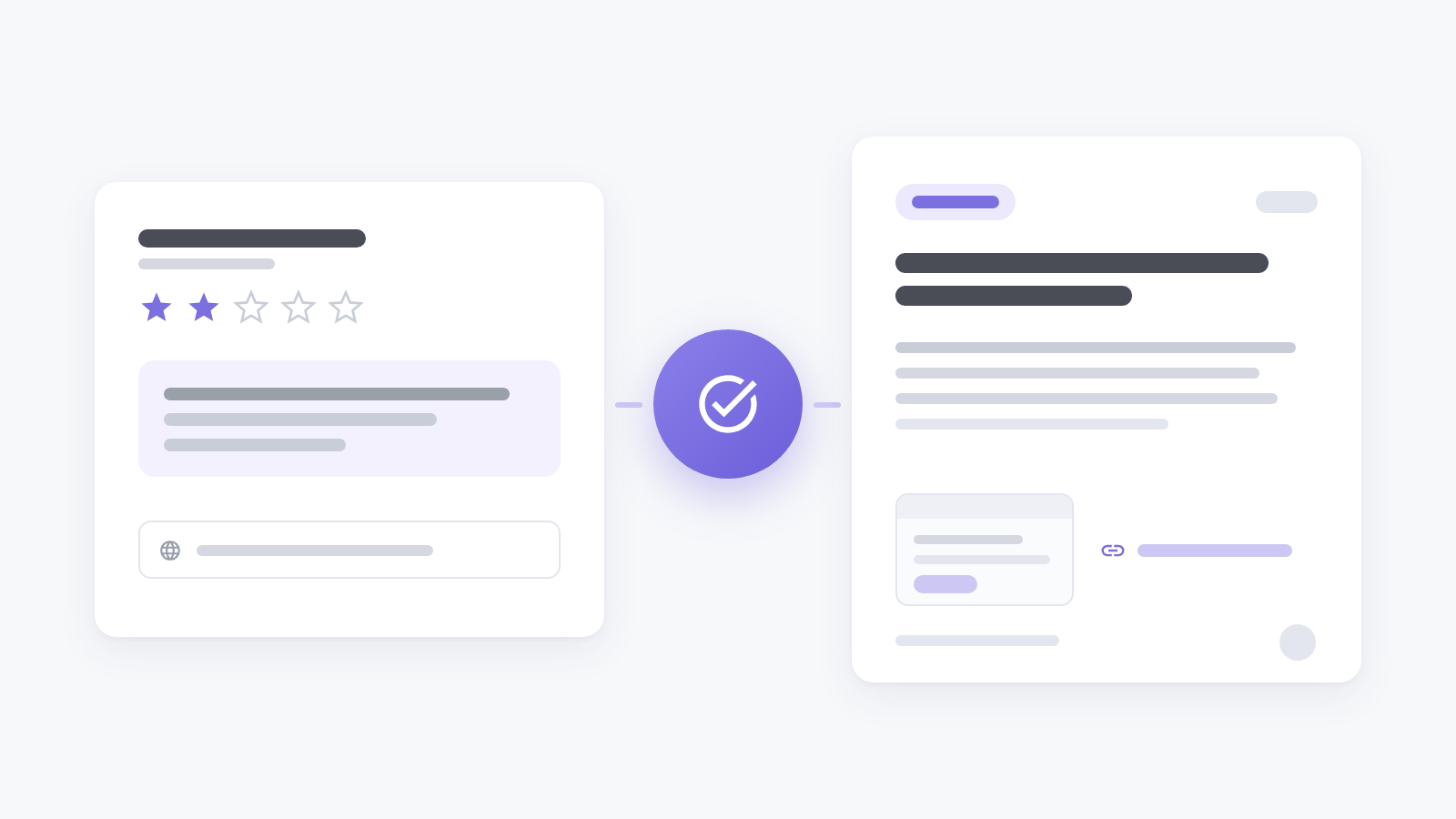
Un rapport de bug qui ne vit que dans votre boîte de retours y reste généralement. Le recopier à la main dans Jira, c’est retaper les réponses, chercher l’URL de la page et deviner dans quel navigateur c’est arrivé. Chaque réponse a désormais un bouton « Créer un ticket Jira ».
Un administrateur de l’espace connecte Jira Cloud une seule fois, dans le nouvel onglet Intégrations de votre profil : l’adresse de votre Jira, l’e-mail du compte Atlassian et un jeton d’API. Les informations sont vérifiées auprès de Jira avant d’être enregistrées, et vous pouvez choisir un projet et un type de ticket par défaut pour que la fenêtre soit prête.
Ouvrez une réponse : la fenêtre est déjà remplie, avec le nom de l’enquête et les mots du visiteur comme résumé, et toutes les réponses, la page, le navigateur, l’OS, l’appareil et la langue dans la description. Modifiez ce que vous voulez, cochez la case pour joindre la capture de la page et créez le ticket. Il se termine toujours par un lien vers la réponse, pour que la personne qui le prend dans Jira puisse la voir en entier.
Le nouveau ticket apparaît sur la carte Jira de la réponse et dans son journal d’activité, pour que votre équipe voie d’un coup d’œil quelles réponses sont déjà dans le backlog. L’intégration Jira est disponible dans les offres Business et Enterprise.